
2FAコード/10
必要な認証コードを、 作業のすぐそばに。
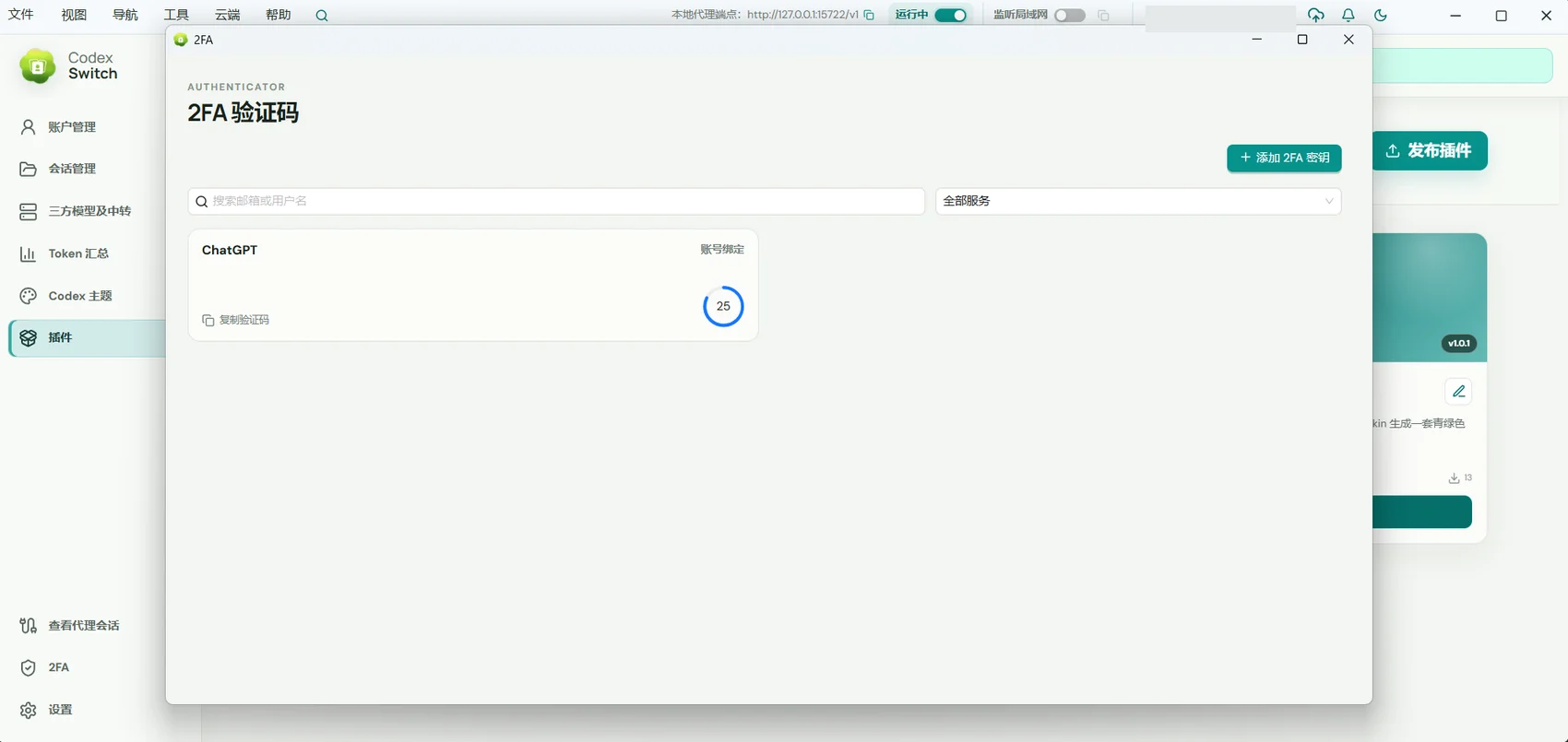
メインウィンドウから 2FA パネルを開いて、確認コードを表示し管理します。
こんな方に
日常のログインに 二次要素コードが必要な人に 窓のスイッチを少なくしたい人に
01 / 2FAコード
知っている場所から開く
メニューから 2FA を選択してメインウィンドウの右側のパネルを開き、確認後に作業に戻ります。
- メインウィンドウメニューから入力します。
- 側面パネルで確認コードを表示します。
- 確認は仕事場に近くに置け
02 / 2FAコード
検証エントリを一緒に保持
追加したエントリを管理し、コードを使用する前に関連付けられたサービスとアカウントを確認してください。
- 既存の検証エントリを見直します。
- あなたがログインしているサービスのエントリを選択します。
- 利用可能なパネル制御を通して検証情報を維持する。
03 / 2FAコード
アカウントを復旧する方法を保持
確認コードはログインの一部に過ぎません。サービスが提供する復旧コードまたは代替コードを保持してください。
- 各エントリを正しいサービスアカウントにマッチさせます。
- サービスが要求する現在のコードを使う。
- プロバイダーの復旧情報を慎重に保存する。
使い始めるには
- Remote AIメニューで 2FAを選択
- サイドパネルで関連するエントリを表示または管理します。
- これらのコードを対応するサービスのサインインフローに使用する。
始める前に
パネルはサービスのアカウント復旧プロセスを置き換えません。復旧コードを安全に保管し、確認コードや秘密を共有しないでください。
よくある質問
どこで2FAを開くの?
メインウィンドウのメニューから 2FA を選択します。パネルが右側に開きます。
このウェブサイトは失われた認証情報を回復できますか?
いいえ。相当のサービスが提供する復旧コード、バックアップ要素、または復旧プロセスを使用してください。