
Коды 2FA/10
Код 2FA — рядом с работой.
Открывайте панель 2FA из главного окна, чтобы просматривать коды и управлять ими.
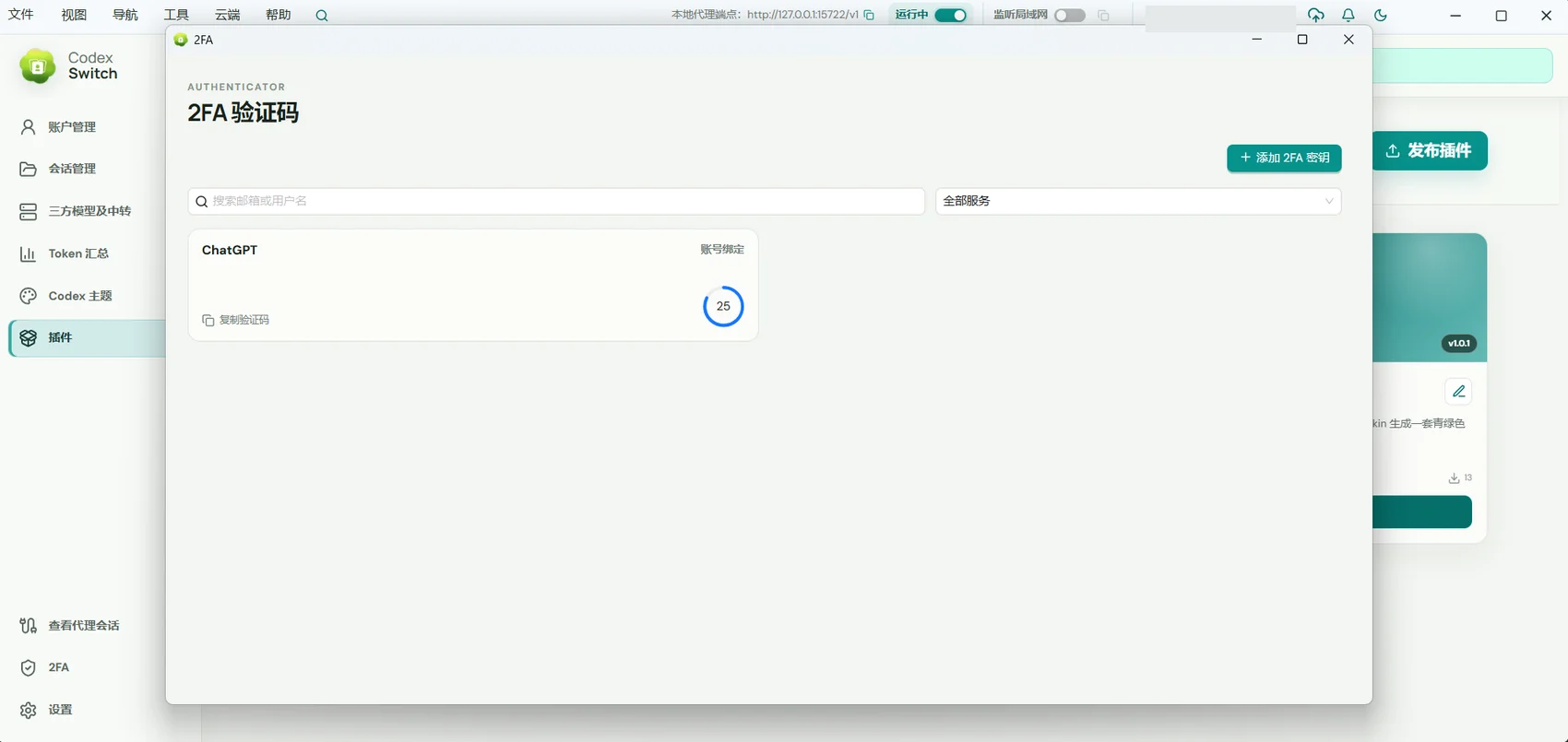
Для тех, кому при повседневном входе в аккаунты нужны коды 2FA и кто хочет реже переключаться между окнами.
01 / Коды 2FA
Открывается из привычного места
Нажмите «2FA» в меню, и панель кодов откроется в правой части главного окна. Пройдите проверку и продолжайте работу.
- Открывайте панель из меню главного окна.
- Смотрите коды на боковой панели.
- Проходите проверку, не уходя из рабочей области.
02 / Коды 2FA
Все ключи 2FA в одном месте
Управляйте добавленными ключами и перед использованием кода проверяйте, к какому сервису и аккаунту он относится.
- Просматривайте добавленные ключи.
- Выбирайте ключ сервиса, в который входите.
- Изменяйте данные ключей с помощью элементов управления на панели.
03 / Коды 2FA
Сохраните способ восстановить аккаунт
Код 2FA — лишь часть процесса входа. Прежде чем добавлять ключ, сохраните коды восстановления или другие способы доступа, которые выдаёт сервис.
- Проверяйте, что каждый ключ соответствует нужному аккаунту сервиса.
- Вводите текущий код так, как требует сервис.
- Надёжно храните данные для восстановления, полученные от сервиса.
Как начать
- Нажмите «2FA» в меню Remote AI.
- Просмотрите или измените нужный ключ на боковой панели.
- Введите код при входе в соответствующий сервис.
Панель 2FA не заменяет восстановление аккаунта, которое предлагает сервис. Храните коды восстановления в надёжном месте и никому не сообщайте коды 2FA и секретные ключи.
Частые вопросы
Где открыть 2FA?
Нажмите «2FA» в меню главного окна. Панель откроется справа.
Может ли этот сайт восстановить утерянные данные 2FA?
Нет. Воспользуйтесь кодами восстановления, резервными способами проверки или процедурой восстановления аккаунта соответствующего сервиса.