
2FA 验证码/10
需要验证码时, 就在工作台旁边。
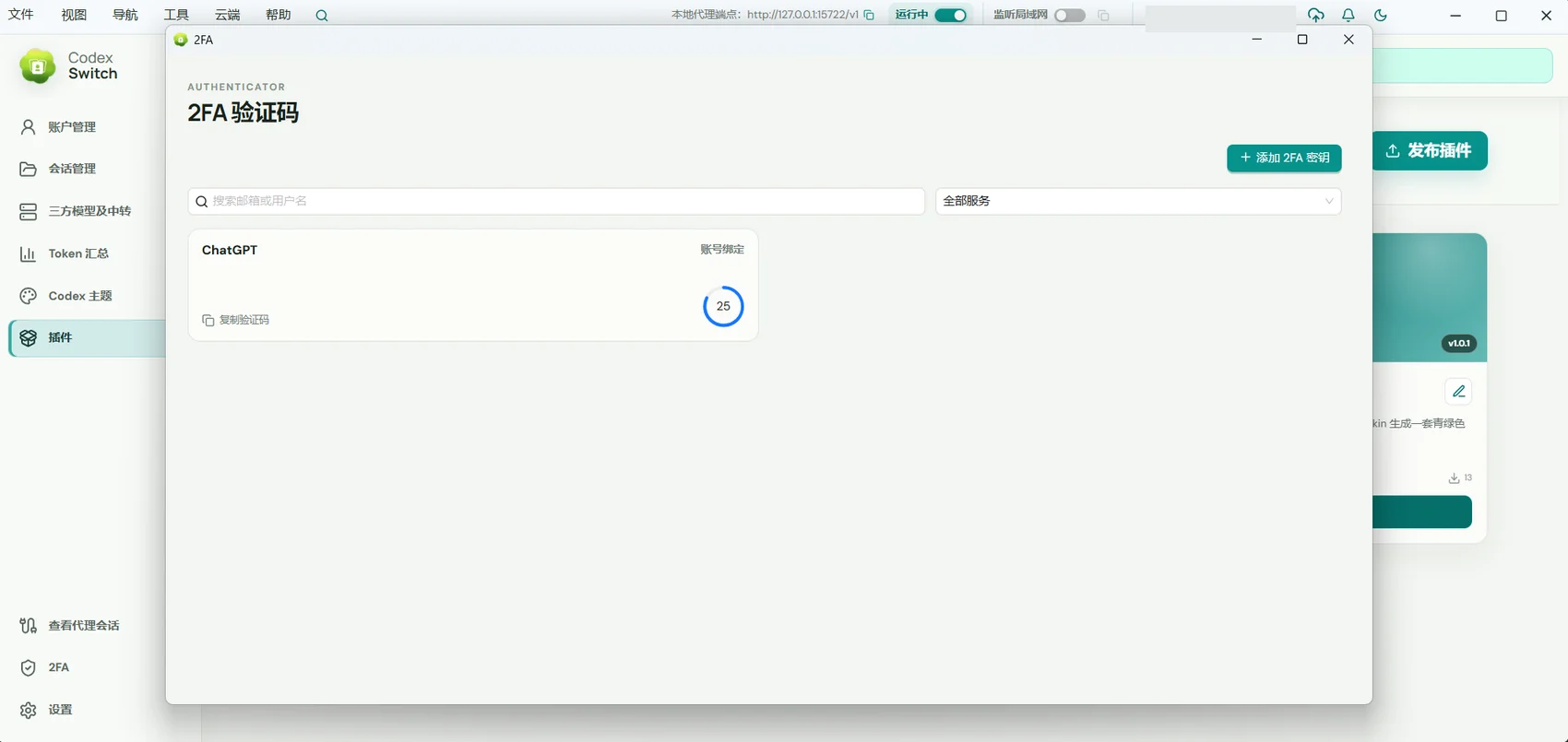
从主窗口打开 2FA 面板,在工作过程中查看和管理验证码。
适合谁使用
适合在日常登录流程中需要查看二次验证码,希望减少窗口来回切换的用户。
01 / 2FA 验证码
从熟悉的入口打开
点击菜单中的 2FA,在主窗口右侧打开验证码面板。需要验证时查看,完成后继续原来的工作。
- 从主窗口菜单进入。
- 在右侧面板查看验证码。
- 让验证步骤靠近日常工作区。
02 / 2FA 验证码
把验证码管理放到一起
在 2FA 面板中管理已添加的验证项目,使用时确认对应服务和账号,避免把验证码用错地方。
- 查看已有的验证项目。
- 根据当前登录目标选择对应条目。
- 按照页面提供的操作维护验证信息。
03 / 2FA 验证码
保留账号恢复方式
二次验证码只是登录流程的一部分。添加验证项目之前,应保留服务提供方给出的恢复码或其他找回方式。
- 核对验证项目与服务账号的对应关系。
- 按服务要求输入当前验证码。
- 妥善保存服务方提供的恢复资料。
如何开始
- 点击 Remote AI 菜单中的 2FA。
- 在右侧面板查看或管理对应验证项目。
- 将验证码用于相应服务的正常验证流程。
使用前了解
2FA 面板不能替代服务提供方的账号恢复机制。请妥善保管恢复码,避免向他人分享验证码或验证密钥。
你可能想了解
在哪里打开 2FA?
点击主窗口菜单中的 2FA,面板会显示在窗口右侧。
丢失验证信息后能靠官网找回吗?
不能。应使用相应服务提供方的恢复码、备用验证方式或账号恢复流程。