
悬浮用量球/11
专注手上的事, 用量抬眼就见。
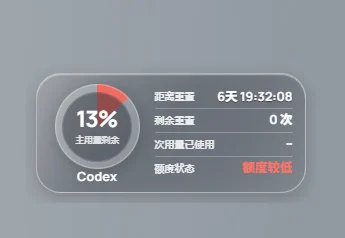
用紧凑悬浮球或玻璃用量面板,在主工作流旁查看用量、额度和重置倒计时。
适合谁使用
适合经常在编辑器和其他应用间工作,希望随时留意模型用量的桌面用户。
01 / 悬浮用量球
重要状态,留在视线里
开启悬浮用量球后,不必每次回到主窗口查看用量。把它放到方便的位置,专注正在进行的任务。
- 查看当前用量与额度状态。
- 留意额度重置倒计时。
- 按需要设置置顶显示。
02 / 悬浮用量球
紧凑与展开,各有所用
紧凑圆形适合减少占用,玻璃悬浮面板适合查看更多信息。根据屏幕空间与工作习惯选择。
- 使用紧凑圆形样式。
- 切换到信息更丰富的悬浮面板。
- 让状态展示与当前桌面布局配合。
03 / 悬浮用量球
需要时打开,不需要时收起
悬浮显示是可选能力,可以在设置中按需启用。需要深入分析时,再打开完整的账号或 Token 用量页面。
- 在设置中控制悬浮显示。
- 配合账号刷新查看状态。
- 从概览转到完整用量分析。
如何开始
- 在设置中找到悬浮球相关选项并启用。
- 选择紧凑或展开样式,调整显示位置与置顶偏好。
- 需要详细信息时回到账号或 Token 分析页面。
使用前了解
悬浮球展示应用获取到的用量信息,更新情况取决于账号刷新和相关请求;它不会增加可用额度。
你可能想了解
可以不显示悬浮球吗?
可以。它是可选功能,支持在设置中关闭。
它和 Token 分析有什么区别?
悬浮球用于快速查看当前状态;Token 分析用于回顾记录的用量趋势和分类分布。