
Codex GUI/01
アイデアを、 目に見える成果に。
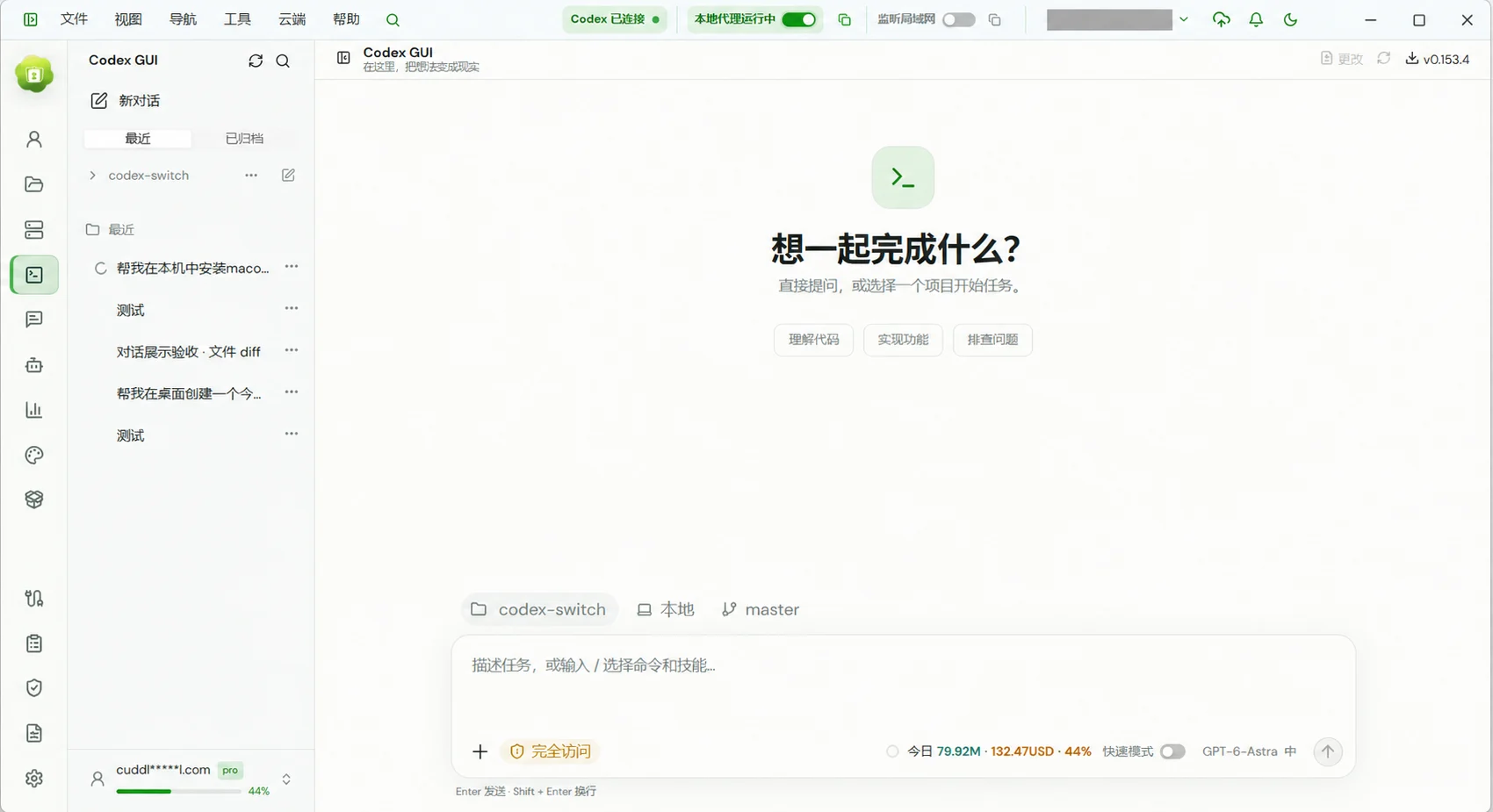
プロジェクト、コンテキスト、実行、コード変更を結びつけるグラフィカルなワークスペースでCodexを使って作業します。
こんな方に
開発者はコードを理解し,機能を構築し,対話を通じて問題を解決したい。
01 / Codex GUI
各タスクに必要なコンテキストを与えます
ローカルプロジェクトを選択し、結果を記述し、画像または参照ファイルを添付します。作業に関する会話を組織化します。
- プロジェクトを整理し、Git のブランチを見たり切り替えたりします。
- / を使ってコマンドやスキルを選択し、関連する文脈を追加します。
- モデル,推論の強度,アクセスレベルを選択する。
02 / Codex GUI
作業の進み具合を確認
ストリームされた返信、計画、コマンド出力、ファイル変更が会話に表示されます。入力要求を同じワークスペースで処理します。
- ストリーム応答と実行進行を読み込む。
- ファイルの差異を調べて変更を理解します。
- 質問に答え、権限を承認、タスクを中断する。
03 / Codex GUI
終わったところから続ける
要求を細かくするために、実装を見直すために、または次のステップをとるために、以前の会話に戻る。
- 会話を検索、名前変更、ピン、アーカイブします。
- デスクトップのワークスペースまたはコンピュータに接続されたブラウザを使用します。
- プロジェクトファイルが存在する選択したコンピュータでタスクを実行します。
使い始めるには
- Remote AIをインストールし、ホーム画面に従ってCodexを準備します。
- Codex GUIを開き、プロジェクトを選択し、アカウントまたはプロバイダーを選択します。
- タスクを記述し、実行とファイルの変更を追跡します。
始める前に
使用可能な Codex アカウントまたは互換性のあるプロバイダーが必要です。モデルの利用可能性、割当、料金はそのサービスに依存します。
よくある質問
プロジェクトを選択しなければなりませんか?
いいえ。プロジェクトなしでも質問できます。そのコードで作業したい場合は、プロジェクトを選択してください。
ブラウザはプロジェクトをクラウドに移動しますか?
リモートブラウザは Remote AI を実行しているコンピュータに接続します。タスクは別のクラウドコード環境ではなく、そのコンピュータで実行されます。