
Управление чатами/03
Контекст сохранён. Работа продолжается.
Упорядочивайте текущую работу и прежние чаты, чтобы к длительным проектам было проще возвращаться.
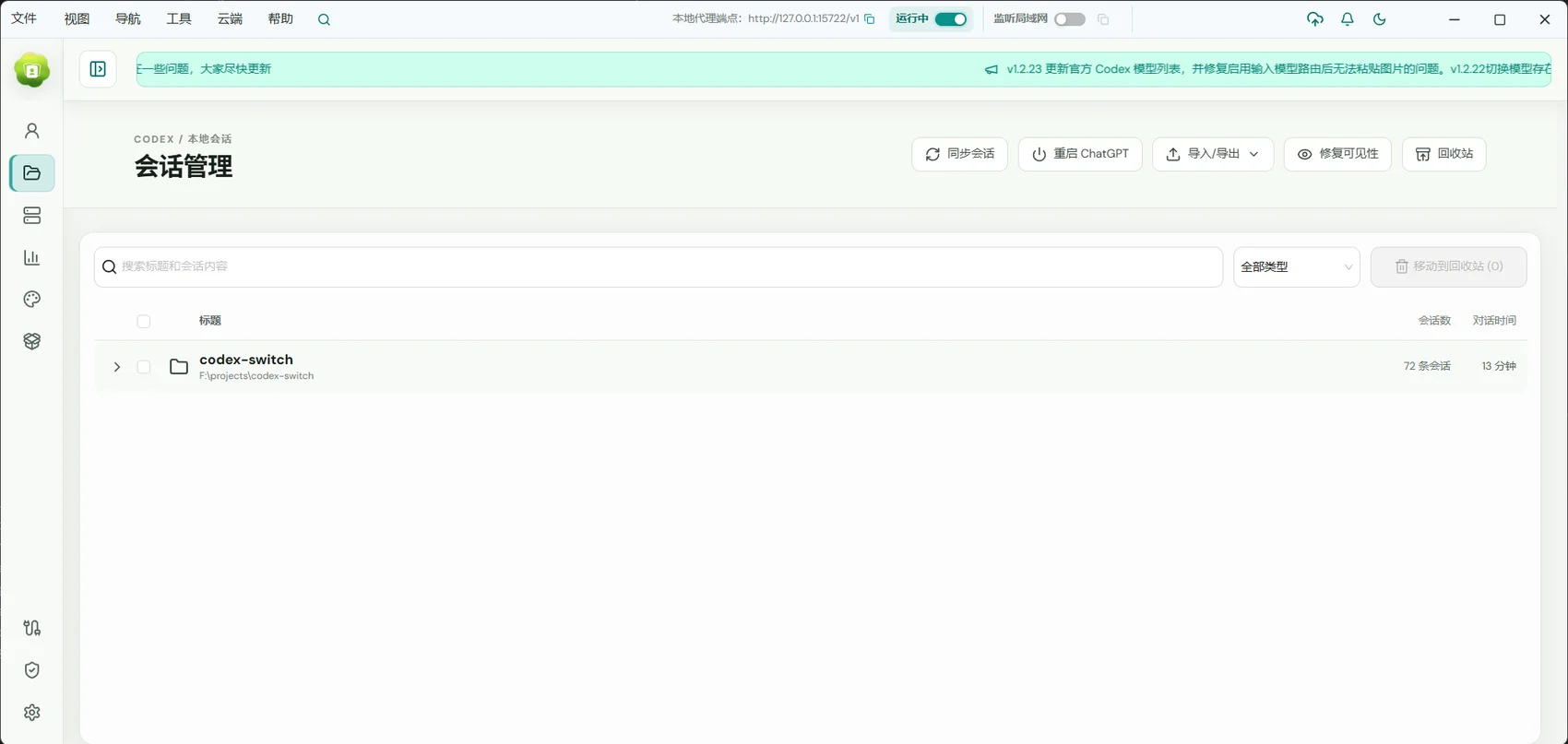
Для тех, кто ведёт несколько проектов сразу, пересматривает прежние решения или возвращается к незавершённым задачам.
01 / Управление чатами
Группируйте чаты по проектам
Codex GUI группирует работу по папке проекта, поэтому связанные чаты остаются рядом со своим контекстом и его не приходится искать.
- Находите чаты через их проект.
- Переключайтесь между новыми задачами и текущими чатами.
- Давайте чатам названия, отражающие цель.
02 / Управление чатами
Важное легко найти
Находите прежние чаты через поиск и закрепляйте те, к которым часто возвращаетесь. Архивируйте завершённые задачи, чтобы в списке недавних оставалось только актуальное.
- Ищите и переименовывайте чаты.
- Закрепляйте текущую работу.
- Архивируйте чаты и восстанавливайте их при необходимости.
03 / Управление чатами
Продолжайте, не теряя историю
Снова откройте чат, просмотрите сообщения и результаты, затем поставьте следующую цель. При удалённой работе сначала проверьте, какой компьютер выбран.
- Просматривайте ответы, результаты команд и сведения об изменениях.
- Уточняйте требования в том же чате.
- Рабочая область и чаты у каждого компьютера свои.
Как начать
- В Codex GUI откройте проект или список чатов.
- Найдите нужный чат и при необходимости переименуйте или закрепите его.
- Продолжите работу, а после завершения заархивируйте чат.
На снимке экрана показано управление чатами. В Codex GUI также есть свой список чатов проекта; доступные действия зависят от страницы и версии.
Частые вопросы
Можно ли вернуть заархивированные чаты?
Да. В Codex GUI заархивированные чаты можно просматривать и восстанавливать.
Какие чаты видны при удалённом подключении?
Отображаются чаты компьютера, выбранного сейчас. При переключении на другой компьютер вместе с рабочей областью меняется и список чатов.